Domain abarat.de kaufen?
Wir ziehen mit dem Projekt
abarat.de um.
Sind Sie am Kauf der Domain
abarat.de interessiert?
domain@kv-gmbh.de · 0541-91531010
Domain abarat.de kaufen?
Wie aktiviere ich die Picture-in-Picture-Funktion bei Samsung?
Um die Picture-in-Picture-Funktion auf einem Samsung-Gerät zu aktivieren, öffne die Einstellungen und gehe zu "Erweiterte Funktionen". Dort findest du die Option "Multi-Window" oder "Pop-up-Ansicht". Aktiviere diese Option und du kannst nun Apps im Picture-in-Picture-Modus verwenden. **
Wie kann ich das Picture-in-Picture-Feature von YouTube aktivieren?
Um das Picture-in-Picture-Feature von YouTube zu aktivieren, musst du sicherstellen, dass du die neueste Version der YouTube-App auf deinem Gerät installiert hast. Wenn dies der Fall ist, öffne einfach ein Video in der YouTube-App und tippe dann auf die Home-Taste oder wechsle zur Startseite deines Geräts. Das Video wird dann in einem schwebenden Fenster angezeigt, das du über den Bildschirm verschieben und in der Größe anpassen kannst. **

Ähnliche Suchbegriffe für SoftOrbits-Batch-Picture-Resizer
Top-Angebote
Produkte zum Begriff SoftOrbits-Batch-Picture-Resizer:
-
McLarney, Jack: The Book of Batch ScriptingThe Book of Batch Scripting , From Fundamentals to Advanced Automation , > , Erscheinungsjahr: 20240625, Produktform: Kartoniert, Autoren: McLarney, Jack, Seitenzahl/Blattzahl: 450, Themenüberschrift: COMPUTERS / Programming Languages / General, Keyword: computer science book;windows os;windows book;coding book;windows batch scripting;batch scripting;batch programming;windows command prompt;programming books;command line;Recursion;Windows computer;computer science;computers;computer;technology;coding;code;algorithm;clean code;algorithms;tech;coding for beginners;computer programming;computer books;programmer gifts;computer programmer gifts;programming;engineering;security;coding for kids;math;maker;languages;linux;problem solving;mba;makerspace, Fachschema: Programmiersprachen~Programmieren (EDV), Fachkategorie: Microsoftprogrammierung~Systemadministration, Imprint-Titels: No Starch Press, Warengruppe: HC/Programmiersprachen, UNSPSC: 49019900, Warenverzeichnis für die Außenhandelsstatistik: 49019900, Länge: 231, Breite: 178, Höhe: 28, Gewicht: 924, Produktform: Kartoniert, Genre: Importe,44,14 €*Versand: 0,00 €Sichere Weiterleitung zum Anbieter
-
FastStone Photo Resizer 4.3FastStone Photo Resizer FastStone Photo Resizer FastStone Photo Resizer ist ein vielseitiges Bildkonverter- und Umbenennungstool, das Benutzern ermöglicht, Bilder in einem effizienten Batch-Modus zu konvertieren, umbenennen, neu dimensionieren, zuschneiden, drehen, die Farbtiefe anpassen sowie Texte und Wasserzeichen hinzufügen. Die Benutzeroberfläche unterstützt eine intuitive Drag-and-Drop-Mausbedienung. Hauptmerkmale: Bilder im Batch-Modus konvertieren und umbenennen Unterstützung einer Vielzahl gängiger Bildformate, einschließlich JPEG, JPEG2000, PNG, GIF, BMP, TIFF, PCX, TGA, WMF, EMF, ICO, CUR, PPM, HEIC, WEBP, sowie Speichern in Formaten wie JPEG, JPEG2000, PNG, GIF, BMP, TIFF Flexibles Neu-Dimensionieren, Zuschneiden, Ändern der Farbtiefe, Anwenden von Farbeffekten, Hinzufügen von Texten, Wasserzeichen und Rahmen Bilder mit fortlaufender Nummer umbenennen Suchen und Ersetzen v...14,95 €*Versand: 0,00 €Sichere Weiterleitung zum Anbieter
-
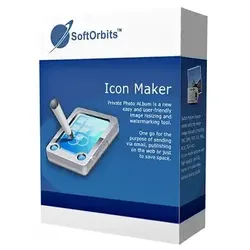
SoftOrbits Icon MakerSoftOrbits Icon Maker Software SoftOrbits Icon Maker Software ist ein Programm zur Erstellung von Grafiksymbolen. Es verfügt über eine einfache Benutzeroberfläche und zahlreiche Werkzeuge zur Erstellung hochwertiger Bilder. Es ermöglicht Ihnen, Icon-Dateien zu erstellen, oder zu bearbeiten, zu extrahieren, zu konvertieren und die bestehenden zu verwalten. Die SoftOrbits Icon Software ist mit allen Betriebssystemen kompatibel, und Sie müssen sich keine Sorgen machen, dass das Programm von Ihrem Computer nicht unterstützt wird. Wie man ein Icon erstellt Ein Icon ist ein Element der Benutzeroberfläche und dient als "Gesicht" für eine Anwendung, eine Datei, ein Verzeichnis, ein Fenster, eine Betriebssystemkomponente oder ein Gerät. Es ist die Signatur einer Marke und sollte eine bestimmte Bedeutung haben. Bei der Entwicklung eines Programms, einer Website oder einer Anwendung ist es wichtig, diese Art von Schnittstellendetails besonders zu beachten und die richtige Software zur Erstellung von Icons sorgfältig auszuwählen. SoftOrbits Icon Maker Software für Windows 10 / 11 ist ein zuverlässiges Programm zur Erstellung von Icons, mit dem Sie Ihre brandneuen Icons erstellen können. Lassen Sie uns einen genaueren Blick auf diese Software werfen und herausfinden, warum sie sich von anderen Programmen zur Erstellung von Icons unterscheidet. Einfaches Erstellen einer Icon-Datei SoftOrbits Icon Maker verfügt über ein einfach zu bedienendes Dateiverwaltungssystem. Es unterstützt die Stapelverarbeitung und erlaubt dem Benutzer, viele Operationen gleichzeitig mit vielen Bildern durchzuführen. So können Sie zum Beispiel Icons auf der Basis einer Reihe von PNG-Dateien erstellen oder mehrere Mac-Icons gleichzeitig in das Windows-Format konvertieren. Außerdem ermöglicht SoftOrbits Icon Maker Software for PC die Erstellung von Multiformat-Icons, was wichtig ist, um die Kompatibilität mit allen Konfigurationen zu gewährleisten. Kompatibel mit allen Betriebssystemen und unterstützt die meisten gängigen Formate Dieses Programm ermöglicht es dem Benutzer, mit verschiedenen Icon-Bibliotheken als Icon-Extraktor zu arbeiten. SoftOrbits Icon Maker Software unterstützt alle gängigen Bildformate: JPEG, GIF, PNG, CUR, BMP, ICO, ANI, XPM, ICL, TIFF, sowie Photoshop. Eine der bemerkenswertesten Eigenschaften des Programms ist seine Fähigkeit, Icons für verschiedene Betriebssysteme zu erstellen, einschließlich Windows, Android und iOS. Bilder in Icons umwandeln Sie müssen nur das Betriebssystem auswählen und das Quellbild wird automatisch in das richtige Icon-Format konvertiert. Sie können ganz einfach JPEG in Icons oder PNG in Icons konvertieren. Es werden automatisch alle Windows 11 Ikonengrößen erzeugt. Mit Hilfe dieser Icon Design Software können Sie auch kleine Pixelbilder, Animationen und verschiedene Bilder zeichnen. Sie können JPG in ICO in Windows 11 oder 10 Format leicht konvertieren. Viele Optionen zur Bearbeitung von Icons Für die Bearbeitung der Icons stehen dem Nutzer eine Reihe von Grafikwerkzeugen, eine große Bibliothek von Paletten und eine Vielzahl von Farbverläufen zur Verfügung, die nicht nur für statische Grafikobjekte, sondern auch für Text und animierte Bilder verwendet werden können. Sie können Farbverläufe verwenden oder eine Vielzahl von Stilen auf monophone Filter anwenden, die eine bestimmte Oberfläche imitieren, und auch einige Unschärfe- oder Dekorationseffekte zur Umwandlung von Icons hinzufügen. Mit der SoftOrbits Icon Maker Software können Sie Objekte drehen und spiegeln, das Bild mit Text ergänzen, eine Perspektive auferlegen, klonen, usw. Umfassende Icon-Bearbeitung Bequeme Skalierung, ein Vorschaufenster und die Möglichkeit, Schnappschüsse in verschiedenen Formaten zu machen, machen die Bildgestaltung und -bearbeitung bequemer und helfen bei der Suche nach den zu verbessernden und zu ändernden Elementen. Daher ist Windows Icon Maker sowohl für Anfänger als auch für Profis geeignet. Zeichnen von Cursorn Neben der Erstellung von Icons ermöglicht die SoftOrbits Icon Maker Software auch die Erstellung von grafischen Bearbeitungscursorn (.cur) für jedes Betriebssystem. Wenn Sie das Rendering des Cursors mit einer Animation kombinieren, können Sie das Ergebnis Ihrer Arbeit leicht in Bewegung sehen und eine Vorstellung davon bekommen, wie es nachher aussehen wird. Eine große Auswahl an Spezialeffekten, Farbkorrekturfunktionen, Zuschneiden, Bildanimationseffekten wird für die Arbeit an Cursorn angeboten, um sie lebendig und einprägsam zu machen.39,95 €*Versand: 0,00 €Sichere Weiterleitung zum Anbieter
-
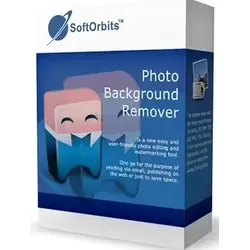
SoftOrbits Background RemoverBildhintergrund mit einem Klick entfernen mit Background Remover Software Die Photo Background Remover Software macht es einfach, jeden Bildhintergrund mit einem Klick zu entfernen. Sie können alle Hintergrundobjekte aus Ihrem Bild entfernen, einschließlich der folgenden: Personen Produkte Tiere Autos Logo Stock-Grafiken Produktfotos für Websites und Online-Shops vorbereiten Wenn Sie Fotos für Ihren Online-Shop hochladen, möchten Sie vielleicht den Hintergrund entfernen, damit Ihre Produkte im Mittelpunkt des Bildes stehen. Bei der Produktfotografie können Sie Ihre Bilder übersichtlich gestalten. Machen Sie Ihre Bilder klar Wenn Sie Bilder mit einem sauberen Hintergrund, ohne Hintergrund und ohne Schatten hochladen, können Sie Ihre Verkaufszahlen um 300 % steigern. Weißen Hintergrund für ein Produktfoto ausblenden Sie können den Hintergrund Ihres eBay-Fotos für Ihre Produkte auf eBay sowie für Ihre Etsy- und Amazon-Angebote weiß und sauber gestalten. Sie können auch Massenausschnitte für große Kataloge erstellen. Ihre Produkte werden gut sichtbar sein, professionell aussehen und von den Käufern wahrgenommen werden. Sie führen einfach Photo Background Remover Add Files aus und klicken auf Remove Background. Dann können Sie die Hintergrundfarbe und deren Effekte auswählen. Fotohintergrund weiß machen. Wie man einen weißen Hintergrund durchsichtig macht Sie können einen weißen Hintergrund transparent machen und die Steuerelemente für den Vordergrund verwenden, um Ihr Produktbild zu verschieben und die Größe zu ändern. Die Software SoftOrbits Background Remover kann ihn als PNG-Datei speichern. Weißen Hintergrund durchsichtig machen. Schützen Sie Ihre Fotos mit einem digitalen Wasserzeichen Sie können auch ein digitales Wasserzeichen hinzufügen, indem Sie das Wasserzeichen-Werkzeug wählen. Sie können die Schriftart, Farbe und Größe des Textes wählen oder ein Bild hochladen. Wählen Sie die Position des Wasserzeichens, und speichern Sie die Datei. Sie können dies auch in großen Mengen tun. Markierungen: grün und rot. Sie können die grüne Markierung für die Bereiche verwenden, die Sie beibehalten möchten, und die rote für die Bereiche, die Sie entfernen möchten. So schneiden Sie ein Bild aus Sie können eine Person ausschneiden oder etwas aus einem Bild herausschneiden. Sie könnten beispielsweise einen transparenten Hintergrund für ein Haarprodukt wünschen oder Personen ausschneiden, um sie in Ihrem Bild zu verwenden. Mit der intuitiven Funktion zum Entfernen des Hintergrunds ist das alles ganz einfach. Bild nach dem Ausschneiden des Hintergrunds. Software zum Ändern von Fotohintergründen Photo Background Remover bietet verschiedene Optionen zum Ändern Ihres Hintergrunds, darunter die folgenden: Automatisch transparente Hintergründe erstellen Sie können automatisch einen transparenten Hintergrund erstellen, indem Sie die Farbe und die Transparenzstufe auswählen, wenn Sie den Hintergrund entfernen. Sie können den Teil markieren, den Sie entfernen möchten, und dann den Hintergrund anpassen. Einfarbigen Hintergrund erstellen Nachdem Sie den Hintergrund entfernt haben, können Sie den Farbwechsler für das Bild verwenden. Wenn Sie den Farbwechsler für Bilder verwenden, können Sie die Farbe für den Hintergrund auswählen. Photo Background Remover Software wird Ihre Produkte hervorheben. Wie Sie Ihren eigenen Hintergrund zu Fotos hinzufügen: Fotomontage erstellen Sie können auch einen Hintergrund zu Ihren Fotos hinzufügen. Zum Beispiel können Sie einen Naturhintergrund als Effekt hinzufügen. Verwenden Sie einfach das Werkzeug Hintergrund hinzufügen, und fügen Sie Ihren Hintergrund hinzu. Ändern Sie den Hintergrund Ihres Fotos Sie können den Hintergrund Ihres Fotos ändern. Zunächst markieren Sie das Foto und entfernen den Hintergrund. Anschließend fügen Sie mit dem Werkzeug "Hintergrund hinzufügen" den gewünschten Hintergrund hinzu. Sie ersetzen den Hintergrund einfach durch einen neuen. Vordergrundbild bearbeiten Photo Background Remover kann den Vordergrund des Fotos drehen oder vergrößern. Platzieren Sie das ausgeschnittene Bild an der gewünschten Stelle und wählen Sie die Größe und den Winkel. Systemvoraussetzungen: Betriebssystem: Windows 7 Windows 10 Windows 1139,95 €*Versand: 0,00 €Sichere Weiterleitung zum Anbieter


-
Wie deaktiviere ich Steam Big Picture?
Um Steam Big Picture zu deaktivieren, öffne Steam und gehe zu den Einstellungen. Klicke dann auf den Tab "In-Game" und deaktiviere die Option "Big Picture-Modus beim Start von Steam aktivieren". Speichere die Einstellungen und starte Steam neu. Dadurch wird der Big Picture-Modus deaktiviert und Steam startet im normalen Modus. **
-
Warum die Rocky Horror Picture Show?
Die Rocky Horror Picture Show ist ein Kultfilm, der seit Jahrzehnten eine treue Fangemeinde hat. Die Mischung aus Musik, Comedy, Horror und Science-Fiction macht den Film einzigartig und faszinierend. Die interaktive Natur der Aufführungen, bei denen das Publikum mitsingt, tanzt und reagiert, schafft eine einzigartige und mitreißende Atmosphäre. Die Rocky Horror Picture Show bietet eine Möglichkeit, sich auszuleben, Spaß zu haben und Teil einer besonderen Gemeinschaft zu sein. **
-
Ist es möglich, mit nur einem Antennenkabel Picture-in-Picture (PiP) zu verwenden und andere Quellen anzuschließen?
Nein, mit nur einem Antennenkabel ist es nicht möglich, Picture-in-Picture (PiP) zu verwenden und gleichzeitig andere Quellen anzuschließen. PiP erfordert zwei separate Videoeingänge, um zwei verschiedene Quellen gleichzeitig anzeigen zu können. Ein Antennenkabel kann nur ein Signal übertragen. **
-
Suche ein Fantasy-Buch über Magie und Krieg.
Ein Buch, das deine Anforderungen erfüllen könnte, ist "Die Magie der tausend Welten" von Trudi Canavan. Es ist der erste Band einer Trilogie und erzählt die Geschichte einer jungen Frau, die in eine Welt voller Magie und Krieg gerät. Dort muss sie ihre eigenen magischen Fähigkeiten entdecken und einsetzen, um gegen die Feinde zu kämpfen. **
Suche ein Fantasy-Buch mit einer Magie-Akademie.
Ein Buch, das deinen Anforderungen entspricht, ist "Die Magie der Namen" von Nicole Gozdek. Es erzählt die Geschichte von einem jungen Mann, der an einer Akademie für Magie und Namen studiert und dabei seine eigenen magischen Fähigkeiten entdeckt. Das Buch bietet eine fesselnde Handlung und eine interessante Welt voller Magie und Geheimnisse. **
Warum funktioniert der Steam Big Picture Modus nicht?
Es gibt verschiedene mögliche Gründe, warum der Steam Big Picture Modus nicht funktioniert. Es könnte ein Problem mit der Installation oder Aktualisierung der Steam-Software geben, es könnte ein Konflikt mit anderen Programmen oder Treibern auf dem Computer geben, oder es könnte ein Problem mit der Hardware oder den Einstellungen des Computers geben. Es kann hilfreich sein, Steam und alle damit verbundenen Dateien vollständig zu deinstallieren und dann neu zu installieren, um das Problem zu beheben. **
Top-Angebote
Produkte zum Begriff SoftOrbits-Batch-Picture-Resizer:
-
Batch Picture ResizerWie können Sie mit Batch Image Resizer die Größe mehrerer Bilder auf einmal ändern? Bereiten Sie Fotos für Ihre Website oder Ihren Online-Shop vor: Wenn Sie einen Online-Shop wie Shopify oder eBay haben, können Sie die Größe der Fotos so anpassen, dass sie für Ihre Käufer gut aussehen. Shopify und eBay haben Größenbeschränkungen für Ihre Bilder, so dass Sie die Dateien mit dieser Windows-Bildbearbeitungssoftware zuschneiden und verkleinern können. Die eBay-Fotoabmessungen sind auf ein Minimum von 500 x 500 Pixel bis 9000 x 9000 Pixel begrenzt. Sie dürfen nicht größer als 12 MB sein. Stapelweise Bilder zuschneiden: Wenn Sie wissen möchten, wie Sie ein Bild auf eine exakte Größe zuschneiden, können Sie diese Anweisungen befolgen: Klicken Sie auf Dateien hinzufügen und fügen Sie die Bilder hinzu, die Sie zuschneiden möchten. Wählen Sie die neue Breite und Höhe. Aktivieren Sie die Option Intelligenter Zuschnitt. Wählen Sie einen Zielordner. Klicken Sie auf Start, um Ihre Fotos stapelweise zuzuschneiden. Sie können diese Anwendung auch zum Zuschneiden von Fotos für die Größenänderung auf Leinwand verwenden, indem Sie auf die Schaltfläche Leinwand klicken. Ein Bild verkleinern (MB reduzieren): Mit diesem Bildgrößenkonverter können Sie auch die Größe einer Bilddatei verringern. Verringern Sie die Größe Ihrer Fotosammlung um bis zu 500 %. Wenn Sie wissen möchten, wie Sie ein Bild verkleinern können, fügen Sie die Dateien in das Programm ein. Wählen Sie die Funktion Größe ändern. Behalten Sie das ursprüngliche Seitenverhältnis bei. Wählen Sie die Option Originaldateien im Zielfeld ersetzen. Ändern Sie die Größe mehrerer Bilder gleichzeitig und ersetzen Sie dabei die Originalfotos. Ändern Sie die Bildauflösung und reduzieren Sie die Bildgröße in MB. Ein JPEG kleiner machen: Sie können mit dieser Anwendung ein JPEG verkleinern. Ändern Sie die Größe von JPEG, ändern Sie das JPEG-Komprimierungsverhältnis, um Fotos in Windows 11 mit dieser Software zu komprimieren. Systemanforderungen Betriebssystem: Windows 7 Windows 10 Windows 1139,95 €*Versand: 0,00 €Sichere Weiterleitung zum Anbieter
-
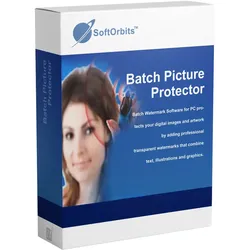
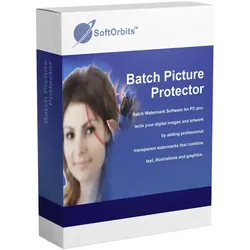
Batch Picture ProtectorBeste Batch-Wasserzeichen-Software für Windows PC Wie man Fotos urheberrechtlich schützen kann Sie können Ihre Fotos schützen, indem Sie dieses Programm als Urheberrechtsgenerator verwenden. Sie können Ihre Bilder urheberrechtlich schützen, indem Sie ein Wasserzeichen erstellen und es als Copyright-Signatur für Ihre Fotos platzieren. Sie können die Batch-Wasserzeichensoftware sogar als Foto-Signatur-Logo-Maker verwenden, um ein Wasserzeichen zum Schutz Ihrer Fotos zu erstellen. Wie man ein Wasserzeichen mit Batch Watermark Software erstellt Wenn Sie Batch Picture Protector verwenden, können Sie mit der besten Wasserzeichen-Software Text, Logos, Markennamen und Copyright-Symbole zu Ihren Fotos hinzufügen. Dies schützt Ihre Fotos und zeigt anderen, dass Sie die Rechte daran besitzen, so dass sie nicht reproduziert werden können. Diese Software funktioniert mit vielen verschiedenen Formaten, darunter JPG, BMP, TIFF, GIF, PNG, PCX und TGA. Sie können das Wasserzeichenbild hinzufügen und die Fotos speichern. Dies ist hilfreich, wenn Sie Designer, Maler, Bannermacher oder Fotograf sind, denn Sie können Ihre Fotos veröffentlichen und wissen, dass sie geschützt sind. Sobald Sie das Foto oder die Fotos mit Datei hinzufügen in die Foto-Wasserzeichen-Software hochgeladen haben, können Sie Ihr Wasserzeichen erstellen. Speichern Sie es, und wählen Sie dann Wasserzeichen laden, um ein bereits erstelltes Wasserzeichen auszuwählen. Sie können es auswählen und auf den Fotos speichern. Das ist der gesamte Vorgang. Stapelverarbeitung von Wasserzeichen Wenn Sie Wasserzeichen für Fotos erstellen, schützen Sie Ihre Fotos. Sie können ein Wasserzeichen für ein einzelnes Bild erstellen, oder Sie können diese Software ganz einfach verwenden, um Ihr Wasserzeichen auf mehreren Fotos im Batch-Modus zu platzieren. Klicken Sie einfach auf den Stapelverarbeitungsmodus und fügen Sie Ihr Wasserzeichen hinzu. Automatische Positionierung des Wasserzeichens: Sie können es dort platzieren, wo Sie es möchten Wenn Sie ein Wasserzeichen zu Ihrem Foto hinzufügen, können Sie es an einer beliebigen Stelle platzieren. Wenn Sie es zu einem Quer- oder Hochformat hinzufügen, können Sie sicherstellen, dass es das Motiv auf Ihrem Foto nicht beeinträchtigt. Wählen Sie einfach den Bereich des Fotos aus, in dem Sie Ihr Wasserzeichen haben möchten, und die Software erledigt den Rest. Manuelle Position des Wasserzeichens Wenn Sie das Wasserzeichen auf Ihrem Foto platzieren und es nicht ganz richtig ist, können Sie es manuell an die gewünschte Stelle verschieben. Sobald Sie Ihr Wasserzeichen auf Ihren Fotos platziert haben, können Sie alle erforderlichen manuellen Anpassungen vornehmen, um das Wasserzeichen genau an der richtigen Stelle zu platzieren. Sie können es mit dem Werkzeug "Position" verschieben. Wasserzeichen als Kachel (Füllung) für maximalen Schutz hinzufügen Wenn Sie Ihr Bild so gut wie möglich schützen möchten, können Sie Kachel-Wasserzeichen verwenden, um das Bild vollständig abzudecken. Die beste Wasserzeichen-Software für Windows wiederholt das Text- oder Logo-Wasserzeichen so, dass es das gesamte Bild bedeckt. Wenn Sie den Bildschirm "Wasserzeichen" geöffnet haben, sehen Sie in den Optionen nach und wiederholen Sie das Wasserzeichen, um Ihr gesamtes Bild abzudecken. Befehlszeilenmodus Die Batch Picture Protector Software verfügt über einen Befehlszeilenmodus. Sie können eine Befehlszeile wie die folgende eintippen: PicWatermark.exe -in "inputFile" -out "outputFolder" -wm "WatermarkFile.wat" In diesem Fall ist -in der Pfad zur Eingabe des Bildes, das mit einem Wasserzeichen versehen werden soll, -out der Pfad zum Ausgabeordner, in dem das mit einem Wasserzeichen versehene Foto gespeichert wird, und -wm der Pfad zur Wasserzeichendatei. Sie sollten diese Datei im GUI-Modus mit dem Befehl "Wasserzeichen speichern" erstellen. Auf diese Weise lässt sich der Prozess der Wasserzeichenerstellung automatisieren. Systemanforderungen Betriebssystem: Windows 7, Windows 10, Windows 1139,95 €*Versand: 0,00 €Sichere Weiterleitung zum Anbieter
-
McLarney, Jack: The Book of Batch ScriptingThe Book of Batch Scripting , From Fundamentals to Advanced Automation , > , Erscheinungsjahr: 20240625, Produktform: Kartoniert, Autoren: McLarney, Jack, Seitenzahl/Blattzahl: 450, Themenüberschrift: COMPUTERS / Programming Languages / General, Keyword: computer science book;windows os;windows book;coding book;windows batch scripting;batch scripting;batch programming;windows command prompt;programming books;command line;Recursion;Windows computer;computer science;computers;computer;technology;coding;code;algorithm;clean code;algorithms;tech;coding for beginners;computer programming;computer books;programmer gifts;computer programmer gifts;programming;engineering;security;coding for kids;math;maker;languages;linux;problem solving;mba;makerspace, Fachschema: Programmiersprachen~Programmieren (EDV), Fachkategorie: Microsoftprogrammierung~Systemadministration, Imprint-Titels: No Starch Press, Warengruppe: HC/Programmiersprachen, UNSPSC: 49019900, Warenverzeichnis für die Außenhandelsstatistik: 49019900, Länge: 231, Breite: 178, Höhe: 28, Gewicht: 924, Produktform: Kartoniert, Genre: Importe,44,14 €*Versand: 0,00 €Sichere Weiterleitung zum Anbieter
-
FastStone Photo Resizer 4.3FastStone Photo Resizer FastStone Photo Resizer FastStone Photo Resizer ist ein vielseitiges Bildkonverter- und Umbenennungstool, das Benutzern ermöglicht, Bilder in einem effizienten Batch-Modus zu konvertieren, umbenennen, neu dimensionieren, zuschneiden, drehen, die Farbtiefe anpassen sowie Texte und Wasserzeichen hinzufügen. Die Benutzeroberfläche unterstützt eine intuitive Drag-and-Drop-Mausbedienung. Hauptmerkmale: Bilder im Batch-Modus konvertieren und umbenennen Unterstützung einer Vielzahl gängiger Bildformate, einschließlich JPEG, JPEG2000, PNG, GIF, BMP, TIFF, PCX, TGA, WMF, EMF, ICO, CUR, PPM, HEIC, WEBP, sowie Speichern in Formaten wie JPEG, JPEG2000, PNG, GIF, BMP, TIFF Flexibles Neu-Dimensionieren, Zuschneiden, Ändern der Farbtiefe, Anwenden von Farbeffekten, Hinzufügen von Texten, Wasserzeichen und Rahmen Bilder mit fortlaufender Nummer umbenennen Suchen und Ersetzen v...14,95 €*Versand: 0,00 €Sichere Weiterleitung zum Anbieter
-
Wie aktiviere ich die Picture-in-Picture-Funktion bei Samsung?
Um die Picture-in-Picture-Funktion auf einem Samsung-Gerät zu aktivieren, öffne die Einstellungen und gehe zu "Erweiterte Funktionen". Dort findest du die Option "Multi-Window" oder "Pop-up-Ansicht". Aktiviere diese Option und du kannst nun Apps im Picture-in-Picture-Modus verwenden. **
-
Wie kann ich das Picture-in-Picture-Feature von YouTube aktivieren?
Um das Picture-in-Picture-Feature von YouTube zu aktivieren, musst du sicherstellen, dass du die neueste Version der YouTube-App auf deinem Gerät installiert hast. Wenn dies der Fall ist, öffne einfach ein Video in der YouTube-App und tippe dann auf die Home-Taste oder wechsle zur Startseite deines Geräts. Das Video wird dann in einem schwebenden Fenster angezeigt, das du über den Bildschirm verschieben und in der Größe anpassen kannst. **
-
Wie deaktiviere ich Steam Big Picture?
Um Steam Big Picture zu deaktivieren, öffne Steam und gehe zu den Einstellungen. Klicke dann auf den Tab "In-Game" und deaktiviere die Option "Big Picture-Modus beim Start von Steam aktivieren". Speichere die Einstellungen und starte Steam neu. Dadurch wird der Big Picture-Modus deaktiviert und Steam startet im normalen Modus. **
-
Warum die Rocky Horror Picture Show?
Die Rocky Horror Picture Show ist ein Kultfilm, der seit Jahrzehnten eine treue Fangemeinde hat. Die Mischung aus Musik, Comedy, Horror und Science-Fiction macht den Film einzigartig und faszinierend. Die interaktive Natur der Aufführungen, bei denen das Publikum mitsingt, tanzt und reagiert, schafft eine einzigartige und mitreißende Atmosphäre. Die Rocky Horror Picture Show bietet eine Möglichkeit, sich auszuleben, Spaß zu haben und Teil einer besonderen Gemeinschaft zu sein. **
Ähnliche Suchbegriffe für SoftOrbits-Batch-Picture-Resizer
-
SoftOrbits Icon MakerSoftOrbits Icon Maker Software SoftOrbits Icon Maker Software ist ein Programm zur Erstellung von Grafiksymbolen. Es verfügt über eine einfache Benutzeroberfläche und zahlreiche Werkzeuge zur Erstellung hochwertiger Bilder. Es ermöglicht Ihnen, Icon-Dateien zu erstellen, oder zu bearbeiten, zu extrahieren, zu konvertieren und die bestehenden zu verwalten. Die SoftOrbits Icon Software ist mit allen Betriebssystemen kompatibel, und Sie müssen sich keine Sorgen machen, dass das Programm von Ihrem Computer nicht unterstützt wird. Wie man ein Icon erstellt Ein Icon ist ein Element der Benutzeroberfläche und dient als "Gesicht" für eine Anwendung, eine Datei, ein Verzeichnis, ein Fenster, eine Betriebssystemkomponente oder ein Gerät. Es ist die Signatur einer Marke und sollte eine bestimmte Bedeutung haben. Bei der Entwicklung eines Programms, einer Website oder einer Anwendung ist es wichtig, diese Art von Schnittstellendetails besonders zu beachten und die richtige Software zur Erstellung von Icons sorgfältig auszuwählen. SoftOrbits Icon Maker Software für Windows 10 / 11 ist ein zuverlässiges Programm zur Erstellung von Icons, mit dem Sie Ihre brandneuen Icons erstellen können. Lassen Sie uns einen genaueren Blick auf diese Software werfen und herausfinden, warum sie sich von anderen Programmen zur Erstellung von Icons unterscheidet. Einfaches Erstellen einer Icon-Datei SoftOrbits Icon Maker verfügt über ein einfach zu bedienendes Dateiverwaltungssystem. Es unterstützt die Stapelverarbeitung und erlaubt dem Benutzer, viele Operationen gleichzeitig mit vielen Bildern durchzuführen. So können Sie zum Beispiel Icons auf der Basis einer Reihe von PNG-Dateien erstellen oder mehrere Mac-Icons gleichzeitig in das Windows-Format konvertieren. Außerdem ermöglicht SoftOrbits Icon Maker Software for PC die Erstellung von Multiformat-Icons, was wichtig ist, um die Kompatibilität mit allen Konfigurationen zu gewährleisten. Kompatibel mit allen Betriebssystemen und unterstützt die meisten gängigen Formate Dieses Programm ermöglicht es dem Benutzer, mit verschiedenen Icon-Bibliotheken als Icon-Extraktor zu arbeiten. SoftOrbits Icon Maker Software unterstützt alle gängigen Bildformate: JPEG, GIF, PNG, CUR, BMP, ICO, ANI, XPM, ICL, TIFF, sowie Photoshop. Eine der bemerkenswertesten Eigenschaften des Programms ist seine Fähigkeit, Icons für verschiedene Betriebssysteme zu erstellen, einschließlich Windows, Android und iOS. Bilder in Icons umwandeln Sie müssen nur das Betriebssystem auswählen und das Quellbild wird automatisch in das richtige Icon-Format konvertiert. Sie können ganz einfach JPEG in Icons oder PNG in Icons konvertieren. Es werden automatisch alle Windows 11 Ikonengrößen erzeugt. Mit Hilfe dieser Icon Design Software können Sie auch kleine Pixelbilder, Animationen und verschiedene Bilder zeichnen. Sie können JPG in ICO in Windows 11 oder 10 Format leicht konvertieren. Viele Optionen zur Bearbeitung von Icons Für die Bearbeitung der Icons stehen dem Nutzer eine Reihe von Grafikwerkzeugen, eine große Bibliothek von Paletten und eine Vielzahl von Farbverläufen zur Verfügung, die nicht nur für statische Grafikobjekte, sondern auch für Text und animierte Bilder verwendet werden können. Sie können Farbverläufe verwenden oder eine Vielzahl von Stilen auf monophone Filter anwenden, die eine bestimmte Oberfläche imitieren, und auch einige Unschärfe- oder Dekorationseffekte zur Umwandlung von Icons hinzufügen. Mit der SoftOrbits Icon Maker Software können Sie Objekte drehen und spiegeln, das Bild mit Text ergänzen, eine Perspektive auferlegen, klonen, usw. Umfassende Icon-Bearbeitung Bequeme Skalierung, ein Vorschaufenster und die Möglichkeit, Schnappschüsse in verschiedenen Formaten zu machen, machen die Bildgestaltung und -bearbeitung bequemer und helfen bei der Suche nach den zu verbessernden und zu ändernden Elementen. Daher ist Windows Icon Maker sowohl für Anfänger als auch für Profis geeignet. Zeichnen von Cursorn Neben der Erstellung von Icons ermöglicht die SoftOrbits Icon Maker Software auch die Erstellung von grafischen Bearbeitungscursorn (.cur) für jedes Betriebssystem. Wenn Sie das Rendering des Cursors mit einer Animation kombinieren, können Sie das Ergebnis Ihrer Arbeit leicht in Bewegung sehen und eine Vorstellung davon bekommen, wie es nachher aussehen wird. Eine große Auswahl an Spezialeffekten, Farbkorrekturfunktionen, Zuschneiden, Bildanimationseffekten wird für die Arbeit an Cursorn angeboten, um sie lebendig und einprägsam zu machen.39,95 €*Versand: 0,00 €Sichere Weiterleitung zum Anbieter
-
SoftOrbits Background RemoverBildhintergrund mit einem Klick entfernen mit Background Remover Software Die Photo Background Remover Software macht es einfach, jeden Bildhintergrund mit einem Klick zu entfernen. Sie können alle Hintergrundobjekte aus Ihrem Bild entfernen, einschließlich der folgenden: Personen Produkte Tiere Autos Logo Stock-Grafiken Produktfotos für Websites und Online-Shops vorbereiten Wenn Sie Fotos für Ihren Online-Shop hochladen, möchten Sie vielleicht den Hintergrund entfernen, damit Ihre Produkte im Mittelpunkt des Bildes stehen. Bei der Produktfotografie können Sie Ihre Bilder übersichtlich gestalten. Machen Sie Ihre Bilder klar Wenn Sie Bilder mit einem sauberen Hintergrund, ohne Hintergrund und ohne Schatten hochladen, können Sie Ihre Verkaufszahlen um 300 % steigern. Weißen Hintergrund für ein Produktfoto ausblenden Sie können den Hintergrund Ihres eBay-Fotos für Ihre Produkte auf eBay sowie für Ihre Etsy- und Amazon-Angebote weiß und sauber gestalten. Sie können auch Massenausschnitte für große Kataloge erstellen. Ihre Produkte werden gut sichtbar sein, professionell aussehen und von den Käufern wahrgenommen werden. Sie führen einfach Photo Background Remover Add Files aus und klicken auf Remove Background. Dann können Sie die Hintergrundfarbe und deren Effekte auswählen. Fotohintergrund weiß machen. Wie man einen weißen Hintergrund durchsichtig macht Sie können einen weißen Hintergrund transparent machen und die Steuerelemente für den Vordergrund verwenden, um Ihr Produktbild zu verschieben und die Größe zu ändern. Die Software SoftOrbits Background Remover kann ihn als PNG-Datei speichern. Weißen Hintergrund durchsichtig machen. Schützen Sie Ihre Fotos mit einem digitalen Wasserzeichen Sie können auch ein digitales Wasserzeichen hinzufügen, indem Sie das Wasserzeichen-Werkzeug wählen. Sie können die Schriftart, Farbe und Größe des Textes wählen oder ein Bild hochladen. Wählen Sie die Position des Wasserzeichens, und speichern Sie die Datei. Sie können dies auch in großen Mengen tun. Markierungen: grün und rot. Sie können die grüne Markierung für die Bereiche verwenden, die Sie beibehalten möchten, und die rote für die Bereiche, die Sie entfernen möchten. So schneiden Sie ein Bild aus Sie können eine Person ausschneiden oder etwas aus einem Bild herausschneiden. Sie könnten beispielsweise einen transparenten Hintergrund für ein Haarprodukt wünschen oder Personen ausschneiden, um sie in Ihrem Bild zu verwenden. Mit der intuitiven Funktion zum Entfernen des Hintergrunds ist das alles ganz einfach. Bild nach dem Ausschneiden des Hintergrunds. Software zum Ändern von Fotohintergründen Photo Background Remover bietet verschiedene Optionen zum Ändern Ihres Hintergrunds, darunter die folgenden: Automatisch transparente Hintergründe erstellen Sie können automatisch einen transparenten Hintergrund erstellen, indem Sie die Farbe und die Transparenzstufe auswählen, wenn Sie den Hintergrund entfernen. Sie können den Teil markieren, den Sie entfernen möchten, und dann den Hintergrund anpassen. Einfarbigen Hintergrund erstellen Nachdem Sie den Hintergrund entfernt haben, können Sie den Farbwechsler für das Bild verwenden. Wenn Sie den Farbwechsler für Bilder verwenden, können Sie die Farbe für den Hintergrund auswählen. Photo Background Remover Software wird Ihre Produkte hervorheben. Wie Sie Ihren eigenen Hintergrund zu Fotos hinzufügen: Fotomontage erstellen Sie können auch einen Hintergrund zu Ihren Fotos hinzufügen. Zum Beispiel können Sie einen Naturhintergrund als Effekt hinzufügen. Verwenden Sie einfach das Werkzeug Hintergrund hinzufügen, und fügen Sie Ihren Hintergrund hinzu. Ändern Sie den Hintergrund Ihres Fotos Sie können den Hintergrund Ihres Fotos ändern. Zunächst markieren Sie das Foto und entfernen den Hintergrund. Anschließend fügen Sie mit dem Werkzeug "Hintergrund hinzufügen" den gewünschten Hintergrund hinzu. Sie ersetzen den Hintergrund einfach durch einen neuen. Vordergrundbild bearbeiten Photo Background Remover kann den Vordergrund des Fotos drehen oder vergrößern. Platzieren Sie das ausgeschnittene Bild an der gewünschten Stelle und wählen Sie die Größe und den Winkel. Systemvoraussetzungen: Betriebssystem: Windows 7 Windows 10 Windows 1139,95 €*Versand: 0,00 €Sichere Weiterleitung zum Anbieter
-
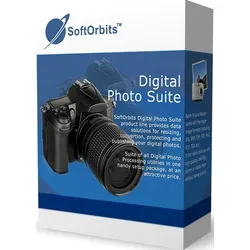
SoftOrbits Digital Photo SuiteOptimieren Sie Ihren Foto-Workflow mit einer umfassenden Suite! Im Gegensatz zu den sperrigen Monsteranwendungen, die Sie von anderen Anbietern kennen, verzichtet die SoftOrbits Digital Photo Suite darauf, alles in ein einziges Tool zu packen. Stattdessen enthält unsere Suite eine Reihe von Einzelwerkzeugen, die jeweils nur eine einzige, einfache Aufgabe erfüllen - und zwar eine großartige. Ändern Sie die Größe Ihrer Fotos, konvertieren Sie sie, schützen Sie sie, verbessern Sie sie und veröffentlichen Sie sie, ohne Ihr Leben damit zu vergeuden, ein weiteres Monstertool zu lernen. Bringen Sie Ihre Fotos mit einem einfachen Fotoeditor in Ordnung, bereinigen Sie gescannte Bilder und bessern Sie alte Fotos mit Photo Retoucher aus. Wir haben ein Tool zur Größenänderung von Bildern, mit dem Sie Ihre gesamte Fotosammlung auf eine bestimmte Größe oder eine gemeinsame Auflösung bringen können. Haben Sie ein Porträt? Wir haben ein Tool zur Hautverbesserung, mit dem Sie virtuelles Make-up auftragen und kleine Hautunreinheiten mit nur wenigen Klicks entfernen können. Das obligatorische Werkzeug zur Entfernung roter Augen behebt den berüchtigten Rote-Augen-Effekt mit nur wenigen Klicks. SoftOrbits Digital Photo Suite verfügt über Werkzeuge zum Entfernen von unruhigen Hintergründen und zum Hinzufügen und Entfernen von Stempeln und digitalen Wasserzeichen. Ein Skizzierwerkzeug verwandelt Fotos in erstaunliche Bleistiftskizzen. Wir haben sogar ein Tool zum Wiederherstellen von Bildern, die von Ihrer Festplatte oder Speicherkarte gelöscht wurden, mitgeliefert! Die SoftOrbits Digital Photo Suite ist vollgepackt mit Funktionen. Es ist unser kosteneffektivstes Angebot, das eine breite Palette von Fototools zu einem stark reduzierten Preis bietet. Verpassen Sie nicht Ihre Chance und sparen Sie mit SoftOrbits Digital Photo Suite! Nutzen Sie die Referenztabelle unten, um mehr über die einzelnen Produkte der SoftOrbits Digital Photo Suite zu erfahren. Systemanforderungen: Betriebssystem : Windows XP/Vista/7/8/10/11 Version: 8.089,95 €*Versand: 0,00 €Sichere Weiterleitung zum Anbieter
-
Batch Picture ProtectorBatch Watermark Software für den Schutz Ihrer Fotos Schützen Sie Ihre Fotos mit der besten Batch-Wasserzeichen-Software für Windows PC Effektiver Urheberrechtsschutz für Ihre Bilder Mit dieser Software können Sie Ihre wertvollen Fotos vor unbefugter Nutzung schützen, indem Sie Wasserzeichen hinzufügen. Dieses Programm dient nicht nur als Urheberrechtsgenerator, sondern ermöglicht es Ihnen auch, Ihre Bilder professionell zu kennzeichnen und zu sichern. Erstellung von Wasserzeichen mit Batch Watermark Software Die Batch Picture Protector Software bietet eine benutzerfreundliche Oberfläche, mit der Sie Texte, Logos, Markennamen und Copyright-Symbole zu Ihren Fotos hinzufügen können. Dieser Prozess schützt Ihre Fotos und zeigt anderen, dass Sie die Rechte daran besitzen, um unautorisierte Nutzung zu verhindern. Diese Software unterstützt verschiedene Dateiformate wie JPG, BMP, TIFF, GIF, ...39,95 €*Versand: 0,00 €Sichere Weiterleitung zum Anbieter
-
Ist es möglich, mit nur einem Antennenkabel Picture-in-Picture (PiP) zu verwenden und andere Quellen anzuschließen?
Nein, mit nur einem Antennenkabel ist es nicht möglich, Picture-in-Picture (PiP) zu verwenden und gleichzeitig andere Quellen anzuschließen. PiP erfordert zwei separate Videoeingänge, um zwei verschiedene Quellen gleichzeitig anzeigen zu können. Ein Antennenkabel kann nur ein Signal übertragen. **
-
Suche ein Fantasy-Buch über Magie und Krieg.
Ein Buch, das deine Anforderungen erfüllen könnte, ist "Die Magie der tausend Welten" von Trudi Canavan. Es ist der erste Band einer Trilogie und erzählt die Geschichte einer jungen Frau, die in eine Welt voller Magie und Krieg gerät. Dort muss sie ihre eigenen magischen Fähigkeiten entdecken und einsetzen, um gegen die Feinde zu kämpfen. **
-
Suche ein Fantasy-Buch mit einer Magie-Akademie.
Ein Buch, das deinen Anforderungen entspricht, ist "Die Magie der Namen" von Nicole Gozdek. Es erzählt die Geschichte von einem jungen Mann, der an einer Akademie für Magie und Namen studiert und dabei seine eigenen magischen Fähigkeiten entdeckt. Das Buch bietet eine fesselnde Handlung und eine interessante Welt voller Magie und Geheimnisse. **
-
Warum funktioniert der Steam Big Picture Modus nicht?
Es gibt verschiedene mögliche Gründe, warum der Steam Big Picture Modus nicht funktioniert. Es könnte ein Problem mit der Installation oder Aktualisierung der Steam-Software geben, es könnte ein Konflikt mit anderen Programmen oder Treibern auf dem Computer geben, oder es könnte ein Problem mit der Hardware oder den Einstellungen des Computers geben. Es kann hilfreich sein, Steam und alle damit verbundenen Dateien vollständig zu deinstallieren und dann neu zu installieren, um das Problem zu beheben. **
* Alle Preise verstehen sich inklusive der gesetzlichen Mehrwertsteuer und ggf. zuzüglich Versandkosten. Die Angebotsinformationen basieren auf den Angaben des jeweiligen Shops und werden über automatisierte Prozesse aktualisiert. Eine Aktualisierung in Echtzeit findet nicht statt, so dass es im Einzelfall zu Abweichungen kommen kann. ** Hinweis: Teile dieses Inhalts wurden von KI erstellt.